


WordPressのブロックテーマでカスタム投稿タイプを作成するためには以下のことを行います。
- カスタムタクソノミーを作るプラグインインストールする
- カスタムタクソノミーを作成する
- カスタムタクソノミーの分類を追加する
カスタムタクソノミーはプラグインをインストールすることで簡単に作成できます。
ブロックテーマではカスタムタクソノミー用のテンプレートを管理画面上の操作だけで作成できますが、レイアウトをゼロから構築する必要があります。
OrigamiUIではコピペするだけでオシャレなデザインのページを作成できるパターンテンプレートをたくさん用意していますのですぐにページを作りたい!という場合はぜひ活用してみてください。
ここからは、Wordpressのブロックテーマでカスタムタクソノミーを作る方法を画面の画像付きで詳しく解説していきます。
カスタムタクソノミーの作り方
カスタムタクソノミーを作るプラグインインストールする
WordPressにはカテゴリやタグといった最初から用意されているタクソノミー(分類)があります。
プラグインを使うことでこのようなタクソノミーを新しく作成して、既存の投稿やカスタム投稿タイプで使用することができます。ここではシンプルな「Custom Post Type UI」を使います。
WordPressのメニューから「プラグイン->プラグインを追加」を選択して、右上の検索フォームに「cptui」と入力して検索すると表示されるのでインストールして有効化してください。
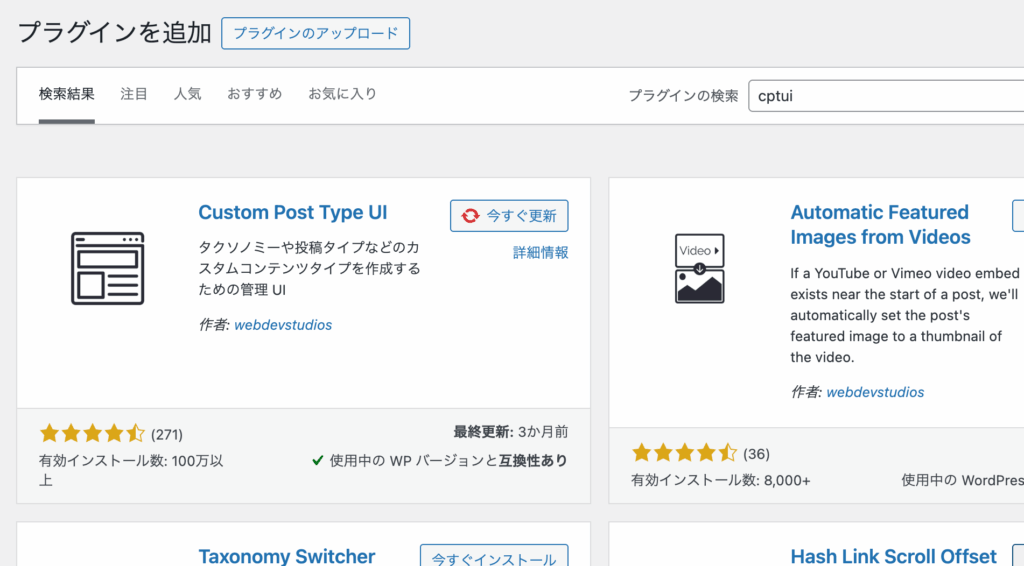
インストールするとWordpressのメニューの下に「CPT UI」が追加されます。
カスタムタクソノミーを作成する
追加されたメニューから「カスタムタクソノミーの追加と編集」をクリックすると編集画面に移動するので、ここでタクソノミーを追加します。
下の方に細かい設定がありますが、入力する必要があるのは最初の3つだけです。
- タクソノミーのスラッグ
- 複数形のラベル
- 単数形のラベル
- 利用する投稿タイプ
タクソノミーのスラッグはURLでも使用されるもので、小文字の英数字とダッシュ(-)とアンダーバー(_)のみ入力できます。次の2つは日本語でわかりやすいものを入力します。
利用する投稿タイプではこの分類を使用したい投稿タイプを選びます。投稿や固定ページなどすでにあるものも指定できます。
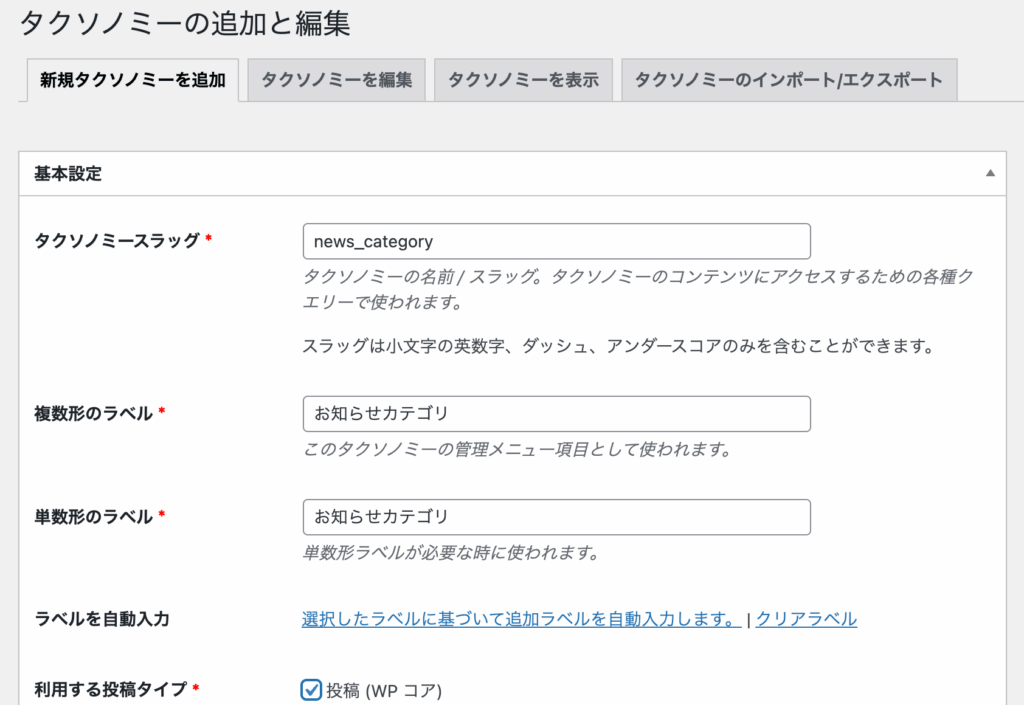
入力できたら、「タクソノミーの追加」というボタンを押してカスタム投稿タイプを作成します。
カスタムタクソノミーの分類を追加する
ここでは「お知らせカテゴリ」というタクソノミーを作成し、「投稿」で使えるように設定しました。
作成すると、「投稿」のメニューに先ほど作成した「お知らせカテゴリ」が追加されています。

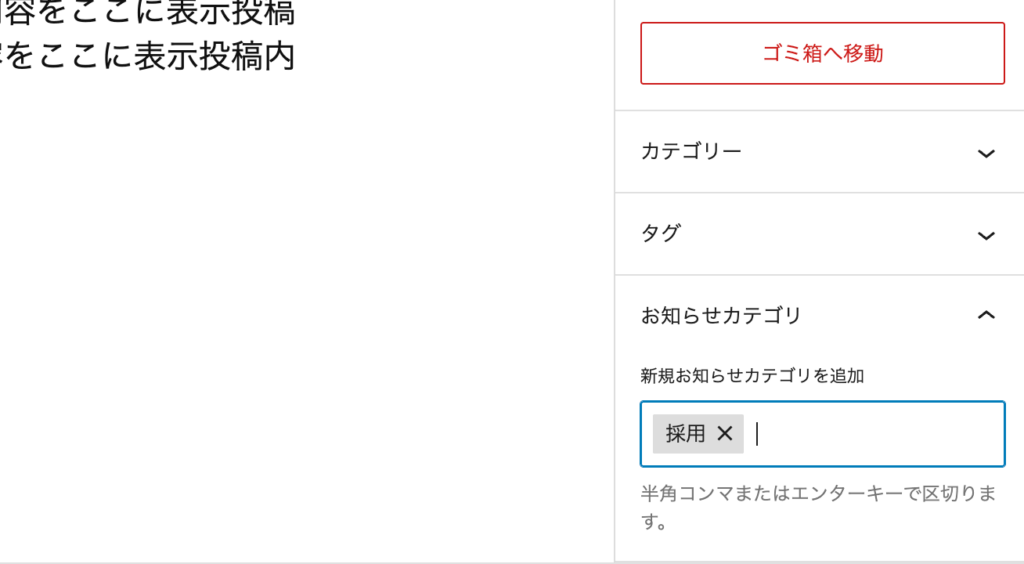
あとは通常のカテゴリと同じように、このタクソノミーの分類を追加していきます。

使用する場合もカテゴリと同じで、編集画面や投稿一覧のクイック編集から選ぶことができます。
カスタムタクソノミー用のテンプレートを作るには?
作成したカスタムタクソノミーは専用のテンプレート(一覧ページのレイアウト)を作成することができます。
特定のタクソノミーだけレイアウトやスタイルを変更することが可能です。
方法は通常のテンプレートの作り方と同じ。「外観->エディター」からテンプレート一覧ページを表示し、「テンプレート追加」ボタンからテンプレートを追加できます。
詳しい方法はこちらの記事をご覧ください。
カテゴリのように階層化されたタクソノミーを作るには?
「Custom Post Type UI」プラグインでは、詳細設定を何もしないとタグのような階層化されていないタクソノミーが作成されます。
タグのように親子の階層を作りたい場合は、詳細設定の「階層」を「false」から「true」に変更するだけ。
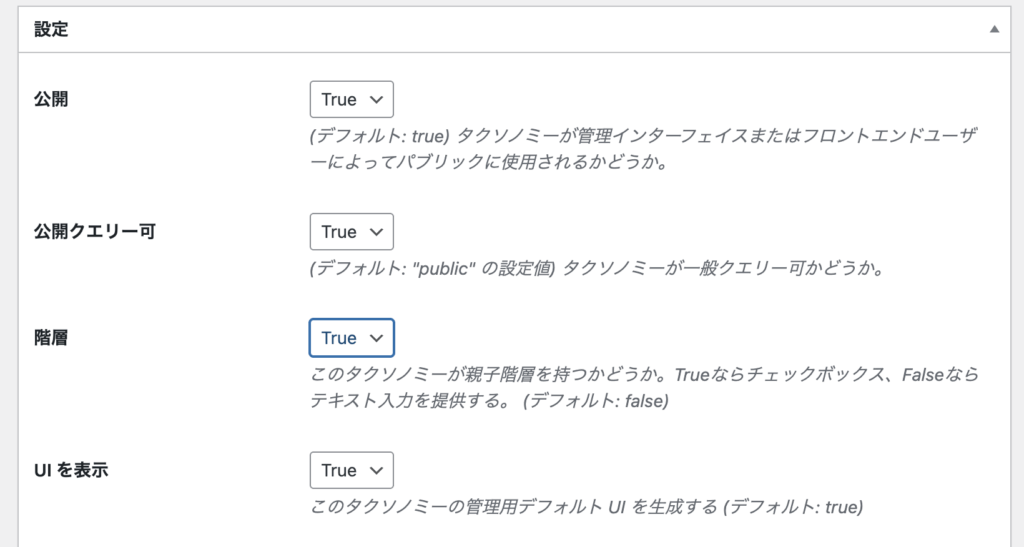
すでに作成したタクソノミーでも設定を変更可能です。


