


WordPressのブロックテーマでカスタム投稿タイプを作成するためには以下のことを行います。
- カスタム投稿タイプを作るプラグインインストールする
- カスタム投稿タイプを作成する
- カスタム投稿タイプに記事を投稿して表示する
カスタム投稿タイプは必要なプラグインをインストールすることで簡単に作成できます。
ブロックテーマではカスタム投稿タイプ用のテンプレートを用意し、独自のレイアウトやデザインにすることもできますが、ページのレイアウトをゼロから作成するのは大変。
OrigamiUIではコピペするだけでオシャレなデザインのページを作成できるパターンテンプレートをたくさん用意しています。
ここからは、Wordpressのブロックテーマでカスタム投稿タイプ作る方法を画面の画像付きで詳しく解説していきます。
カスタム投稿タイプの作り方
カスタム投稿タイプを作るプラグインインストールする
WordPressでは投稿や固定ページなどあらかじめ用意されているコンテンツの種類があります。
この2つだけを使ってWebページを作成することもできますが、独自にコンテンツの種類(投稿タイプ)を追加してコンテンツをさらに管理しやすくすることも可能です。
そのためにはプラグインを使って投稿タイプを増やす必要があります。プラグインはいろいろありますが、「Custom Post Type UI」がおすすめです。
WordPressのメニューから「プラグイン->プラグインを追加」を選択して、右上の検索フォームに「cptui」と入力して検索すると表示されるのでインストールして有効化してください。
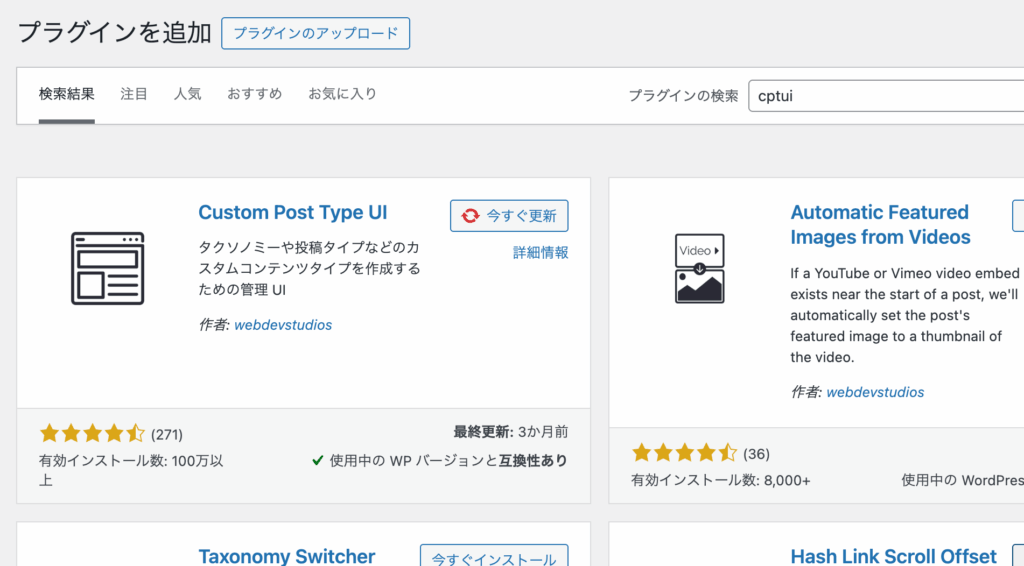
インストールするとWordpressのメニューの下に「CPT UI」が追加されます。
カスタム投稿タイプを作成する
追加されたメニューをクリックすると「投稿タイプの追加と編集」という画面に移動するので、ここで投稿タイプを追加できます。
下の方に細かい設定がありますが、入力する必要があるのは最初の3つだけです。
- 投稿タイプスラッグ
- 複数形のラベル
- 単数形のラベル
投稿タイプスラッグはURLでも使用されるもので、小文字の英数字とダッシュ(-)とアンダーバー(_)のみ入力できます。他の2つは日本語でわかりやすいものを入力します。
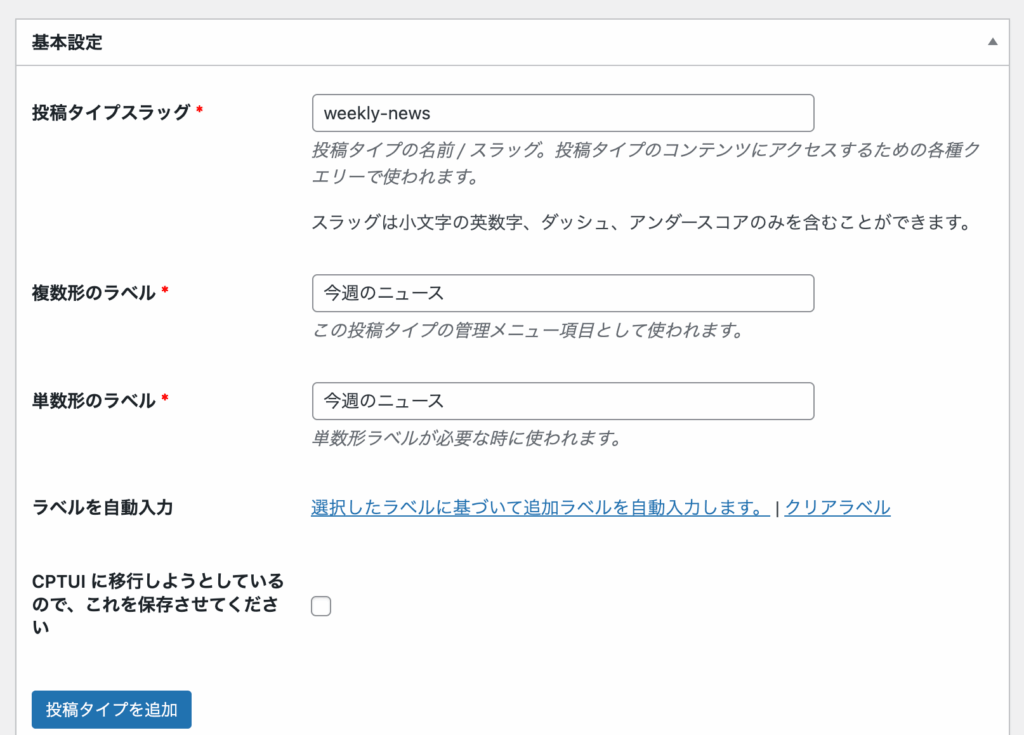
入力できたら、「投稿タイプを追加」というボタンを押してカスタム投稿タイプを作成します。
カスタム投稿タイプに記事を投稿して表示する
カスタム投稿タイプを追加するとWodpressメニューに入力したラベル名でメニューが追加されるので、一覧や新規追加から記事を追加することができます。

カスタム投稿タイプ用に独自のページレイアウトにしたい場合は、記事の編集ページで毎回レイアウトを作成してもいいのですが、カスタム投稿タイプ用のテンプレートを作っておくことをお勧めします。
テンプレートの作り方は以下で紹介します。
作成したカスタム投稿タイプをあとから修正や削除したくなった場合は?
作成した投稿タイプは後から修正することができます。
やり方は以下の通りです。
- WordPressメニューの「CPT UI」「投稿タイプの追加と編集」に移動する
- 「投稿タイプを編集」というタブをクリック
- 「選択」のところで編集したい投稿タイプを選択
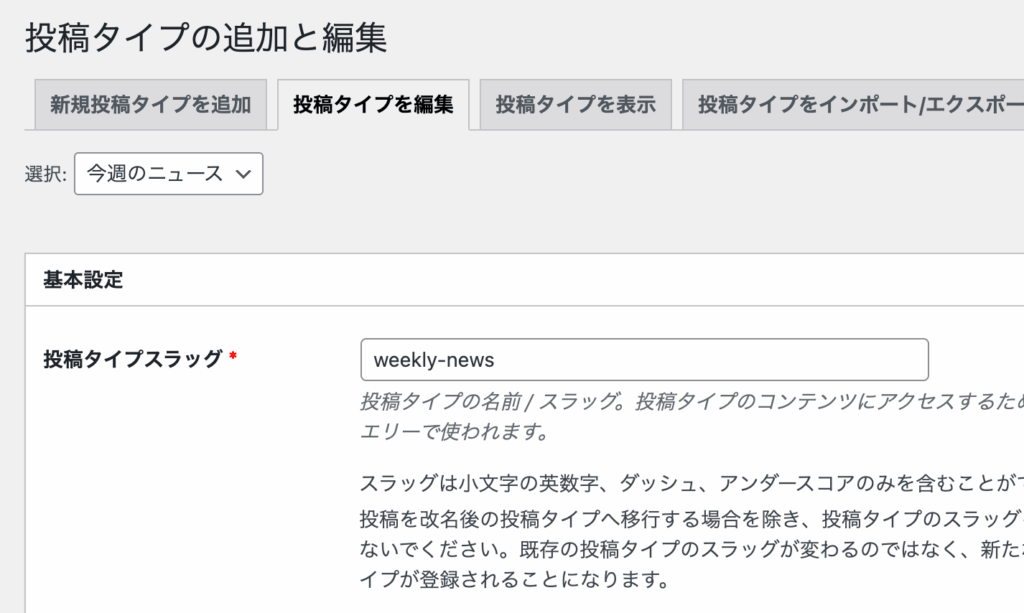
変更が完了したら、「投稿タイプを保存」で保存します。
カスタム投稿タイプを削除する場合は、その横にある「投稿タイプを削除」をクリックします。
カスタム投稿タイプ用の一覧ページテンプレートを作るには?
カスタム投稿タイプ用の一覧ページを作るには、以下の手順で作業を行います。
- WordPressメニューの「外観->エディター」を開く
- テンプレート一覧ページで「テンプレート追加」ボタンを押す
- テンプレートの種類からカスタム投稿タイプを選択
- 一覧用のテンプレートを選択
- 編集ページに移動したら、ブロックを設置していく
カスタム投稿タイプ用のテンプレートはプラグインではなく、Wordpressのエディターから作成することができます。
詳しいやり方についてはこちらのページをご覧ください。


